Selasa, 18 Oktober 2011

SSH (Secure Shell)


A. Pendahuluan
          Pada awalnya SSH dikembangkan oleh Tatu Yl nen di Helsinki University of Technology. SSH memberikan alternatif yang secure terhadap remote session tradisional dan file transfer protocol seperti telnet dan relogin.Protokol SSH mendukung otentikasi terhadap remote host, yang dengan demikian meminimalkan ancaman pemalsuan identitas client lewat IP address spoofing maupun manipulasi DNS. Selain itu SSH mendukung beberapa protocol enkripsi secret key untuk membantu memastikan privacy dari keseluruhan komunikasi, yang dimulai dengan username/password awal .

B. Tujuan
1. Dapat memahami penggunaan service secure shell, secure copy dan secure ftp  pada sistem operasi unix/linux. 
2. Mampu melakukan instalasi dan konfigurasi ssh untuk meningkatkan keamanan data.
3. Dapat memahami kelebihan penggunaan secure shell dibanding service telnet, ftp dan perintah remote lainnya. 

C. Cara Instalasi/Pengerjaan
SSH (Secure Shell)
          Adalah aplikasi pengganti remote login seperti telnet, rsh, dan rlogin, yang jauh lebih aman. Dikembangkan pertamakali oleh OpenBSD project dan kemudian versi rilis p (port) di-manage oleh team porting ke sistem operasi lainnya, termasuk sistem operasi Linux. Fungsi utama aplikasi ini adalah untuk mengakses mesin secara remote. Bentuk akses remote yang bisa diperoleh adalah akses pada mode teks maupun mode grafis/X apabila konfigurasinya mengijinkan. scp yang merupakan anggota keluarga ssh adalah aplikasi pengganti rcp yang aman, keluarga lainnya adalah sftp yang dapat digunakan sebagai pengganti ftp.

         Dengan SSH, semua percakapan antara server dan klien di-enkripsi. Artinya, apabila percakapan tersebut disadap, penyadap tidak mungkin memahami isinya. Bayangkan seandainya Anda sedang melakukan maintenance server dari jauh,Fitur-fitur SSH
Protokol SSH menyediakan layanan sbb.:
  • Pada saat awal terjadinya koneksi, client melakukan pengecekan apakah host yang dihubungi sudah terdaftar pada client atau tidak.
  • Client mengirimkan proses autentifikasi ke server menggunakan teknik enkripsi 128 bit.
  • Semua data yang dikirimkan dan diterima menggunakan teknik enkripsi 128 bit sehingga sangat sulit dibaca tanpa mengetahui kode enkripsinya.
         Client dapat memforward aplikasi Xwindows / X11 ke server, layanan ini dibuat . tentunya dengan account yang punya hak khusus, tanpa setahu Anda, account dan password tersebut disadap orang lain, kemudian server Anda dirusak setelahnya.

         Lebih jauh lagi, SSH memungkinkan kita mengamankan koneksi dari pembajakan (Anda sedang terhubung sebagai root ke server, tiba-tiba di tengah jalan ada sabotase, yang tanpa perlu tahu username maupun password Anda bisa langsung melanjutkan sesi Anda yang sedang aktif, dan tentu saja dengan hak sebagai root).

Cara instalasi
  1. Masuk ke Terminal. Dengan memilih Application > Accessories > Terminal.
  2. Ketikan perintah berikut : #sudo apt-get install openssh-server
  3. Tunggu proses tersebut sampai selesai...
                                                       install ssh

Konfigurasi SSH
Setelah menginstal SSH, Buka file sshd_config pada teminal dengan perintah
# sudo nano /etc/ssh/sshd_config
Cari tulisan port 22, kemudian port 50004
Ket : Pergantian port ini dimaksudkan agar port ssh kita tidak mudah ditebak orang, kalau bisa kita memakai port sesuai dengan kebutuhan. Port 50004 adalah sebuah permisalan. 
Selanjutnya cari tulisan 'PermitRootLogin yes', ganti dengan 'PermitRootLogin no'. Simpan dengan menekan ctrl+x tekan y kemudian enter.
Ket : PermitRootLogin = sintak ini digunakan untuk memberikan permit ke root apakah diperbolehkan untuk mengakses atau tidak. opsi “yes” digunakan untuk memperbolehkan akses sebagai root, sebaliknya opsi “no” digunakan untuk melarang login ssh sebagai root. jangan biarkan akses ssh sebagai root, celah ini bisa di manfaatkan para cracker untuk masuk ke dalam sistem. kok bisa ? ya… coz cracker itu biasanya tidak tahu account yg ada di kompie, nah account umum yang ada di setiap kompie adalah root, jadi si cracker itu bisa aja coba-coba memasukkkan password si root pake metode brute force ato metode-metode lain.
Untuk mencoba setelah di konfigurasi, coba lakukan dengan perintah 
#ssh username@ping -p portbaru

Untuk menjalankan SSH, terlebih dulu di restart dengan perintah 
 #sudo /etc/init.d/ssh restart.

 Meremote server menggunakan SSH Client di terminal 
#ssh username@hostname atau ssh username@nomor_IP
                                       untuk masuk ke ssh yang dituju
Ket : Bagi yang memakai sistem operasi Windows gunakan aplikasi PuTTY sebagai SSH Client.


SCP (Secure Copy)
           Secure Copy atau SCP merupakan fasilitas untuk melakukan transfer data secara terenkripsi dari satu komputer ke komputer lainnya. Protokol ini berjalan pada port 22, dan membutuhkan akses shell (apabila linux) pada kedua server.
         
           Karena paket data yang ditransfer terlebih dahulu dienkripsi, maka akan terjadi degradasi kecepatan transfer data tersebut, sekitar 60-70% lebih lambat dari pada apabila menggunakan FTP ataupun wget dari HTTP.
        
            SCP merupakan tool yang disediakan linux dan biasanya sudah termasuk dalam paket instalasi linux awal sehingga kita tidak perlu melakukan install lagi. SCP berfungsi untuk melakukan transfer file dari jaringan local ke remote jaringan dengan menggunakan protokol SSH.
            
            Berikut beberapa contoh penggunaan SCP untuk melakukan transfer data. Gantikan username dengan username anda di pc remote dan ip.address.pc.remote dengan ip address pc remote. Sesuaikan juga informasi path dan nama file dengan kondisi anda.
Kopi “file.txt” dari komputer remote ke komputer lokal kita;

#scp username@ip.address.pc.remote:/path/di/pc/remote/file.txt /path/pc/lokal/
Kopi “file.txt” dari komputer lokal ke komputer remote;

#scp /path/pc/lokal/file.txt username@ip.address.pc.remote:/path/di/pc/remote/
Kopi direktori “dirlokal” di pc local ke dalam direktori “dirremote” di pc remote

#scp -r /path/pc/lokal/dirlokal username@ip.address.pc.remote:/path/di/pc/remote/dirremote
Kopi “file.txt” di pc remote A ke pc remote B

#scp username@ip.address.pc.A:/path/pc/A/file.txt username@ip.address.pc.B:/path/di/pc/B/
Mengkopi secara recursive isi direktori dapat dilakukan dengan *, begitu juga denga multiple file dapat dilakukan melalui filter regex lainnya.

Atau dalam menjalankan SCP dapat melalui perintah

scp SourceFile user@host:directory/TargetFile
scp user@host:/directory/SourceFile TargetFile
scp user@host:/directory/SourceFile TargetFolder
Dengan perintah diatas maka proses copy data akan menjadi mudah.


SFTP (Secure File Transfer Protocol)
SFTP (Secure File Transfer Protocol) adalah proses transfer file yang menggunakan protokol SSH.
Perintah-perintah berikut ini akan berhubungan dengan service sftp. Jika anda duduk di kiri, ketiklah perintah berikut ini. Jika anda duduk sebelah kanan, sesuaikan dengan perintah sejenis.

# hostname -- catat nama hostnya
# su –l userkiri -- mengganti user
$ pwd -- home dir. userkiri
$ whoami
# sftp pckanan
userkiri@pckanan's password: *******
Last login: Wed May 5 08:46:13 2004
sftp> whoami
sftp> finger -- ada berapa orang yang login ?
sftp> hostname -- skr anda ada dimana ?
sftp> pwd -- dimana home direktory anda ?
sftp> exit
$ hostname -- kembali ke pc asal
Mencoba upload dan download file
Pertama buatlah beberapa file di PC anda, lalu upload ke PC sebelah menggunakan perintah sftp.

$ cd
$ hostname >namapcku
$ whoami > loginku
$ echo $HOME > homedirku
$ mkdir dataku
$ cp /etc/g* /home/dataku
$ ls –l
# sftp userkiri@pckanan
userkiri@pckanan's password: *******
sftp> ? -- baca & pelajari helpnya
sftp> mput * -- upload file
sftp> lpwd -- local dir.
sftp> lls -- local ls
sftp> lcd dataku -- cd dataku di local pc
sftp> lpwd -- local pwd
sftp> mkdir datakuremote -- buar dir baru di remote pc
sftp> cd datakuremote
sftp> mput * --upload semua file di dataku (local pc)
--ke datakuremote (remote pc)
sftp> ls -- ls di remote pc
sftp> pwd -- pwd di remote pc
sftp> lls -- ls di local pc
sftp> lpwd -- pwd local pc
sftp> cd /etc
sftp> ls
sftp> lmkdir hasildownload
sftp> lcd hasildownload
sftp> mget passwd* -- download file
sftp> mget group*
sftp> mget host*
sftp> ls
sftp> lls
sftp> bye
$ hostname -- kembali ke pc asal
Testing


Perbedaan Telnet dan SSH
          Disini dapat kita lihat SSH memberikan alternatif yang secure terhadap remote session tradisional dan file transfer protocol seperti telnet dan relogin.Protokol SSH mendukung otentikasi terhadap remote host, yang dengan demikian meminimalkan ancaman pemalsuan identitas client lewat IP address spoofing maupun manipulasi DNS. Aplikasi seperti Telnet tidak menggunakan enkripsi sedangkan SSH dilengkapi dengan enkripsi.
          
           Sebab itulah SSH (Secure Shell) dapat memberi keamanan yang lebih daripada Telnet atau rlogin. Banyak orang menggunakan Telnet sebagai aplikasi jaringan mereka. Sebenarnya hal tersebut kurang begitu aman sebab dalam proses mengirim atau menerima data memungkinkan sesion kita terlihat dalam bentuk text. Sehingga orang yang jahil yang masuk ke network kita dapat mengetahui username, password, atau perintah-perintah yang kita baca


Referensi :

Selasa, 11 Oktober 2011

Telnet Server dan FTP Server

A. Pendahuluan
          Saat ini manusia benar-benar berada dalam suatu masyarakat informasi. Pemindahan sejumlah informasi dari suatu tempat ke tempat lainnya dapat dilakukan dengan sangat cepat. Dari suatu perusahaan kecil ke perusahaan raksasa. Peneliti dari seluruh penjuru dunia mendapatkan dirinya bekerja dalam suatu lingkurangan jaringan. Secara langsung dapat mengakses kerja dari rekan kerja di tempat lain, suatu perpustakaan "virtual" yang memiliki jumlah ribuan volume paper dan buku. Sekelompok group dapat melaksanakan disktusi satu sama lainnya tanpa perlu berpindah lokasi fisis.
         
         Kemampuan untuk "bercakap" dengan seseorang yang berada pada jarak jauh, mengirim tulisan pendek 2000 kata ke sekelompok kerja yang akan mengkritik dan memberikan umpan balik. Seluruhnya tak membutuhkan perjalanan fisis dari dokumen tersebut.

        Permasalahan terbesar dari masyrakat yang menghadapi teknologi informasi ini adalah pada saat ketika pertama kali menggunakan sistem INTERNET. Mereka mencoba untuk menggapai seluruh yang tersedia. Terkadang pengguna musiman akan terkejut ketika mendapatkan suatu bentuk layanan baru dari jaringan. INTERNET bagaikan suatu rimba belantara informasi, sehingga harus dikenal jenis-jenis service yang tersedia agar dapat dimanfaatkan dengan efisien dan efektif.

        Sistem pelayanan informasi pada jaringan INTERNET, sebagian besar bekerja dengan konsepclient-server. Jadi program client akan meminta server untuk melakukan suatu tugas , misal searching. Setelah server selesai, maka akan mengirimkan hasilnya ke client. Seluruh mekanisme bekerja dengan tata cara pengiriman message. Dengan cara ini maka dapat dilakukan pendisitribusian proses secara efisien ke beberapa mesin yang berbeda.
Dalam melakukan tugas-tugas tersebut digunakan Telnet server dan FTP server, yang akan dibahas di bawah ini.


B. Tujuan
Mengerti Dasar kerja Telnet dan Remote Login
Mengetahui cara melakukan remote login ke remote machine
Memanfaatkan telnet untuk mendapatkan service
Memahami cara pengunaan FTP server


C. Cara Instalasi / Pengerjaan

A. Telnet server
         Telnet (Telecommunication network) adalah sebuah protokol jaringan yang digunakan di koneksi Internet atau Local Area Network. TELNET dikembangkan pada 1969 dan distandarisasi sebagai IETF STD , salah satu standar Internet pertama. TELNET memiliki beberapa keterbatasan yang dianggap sebagai risiko keamanan.

         Telnet adalah aplikasi remote login Internet. Telnet digunakan untuk loginke komputer lain di Internet dan mengakses berbagai macam pelayanan umum,termasuk katalog perpustakaan dan berbagai macam database. Telnet memungkinkan pengguna untuk duduk didepan komputer yang terkoneksi ke internet dan mengakses komputer lain yang jugaterkoneksi ke internet. Dengan kata lain koneksi dapat terjadi ke mesin laindi satu ruangan, satu kampus, bahkan setiap komputer di seluruh dunia. Setelah terkoneksi, input yang diberikan pada keyboard akan mengontrol langsung ke remote computer tadi. Akan dapat diakses pelayanan apapun yang disediakan oleh remote machine dan hasilnya ditampilkan pada terminal lokal.

        TELNET menggunakan 2 program, yang satu adalah client (telnet) dan server (telnet). Yang terjadi adalah ada dua program yang berjalan, yaitu software client yang dijalankan pada komputer yang meminta pelayanan tersebut dan software server yang dijalankan oleh komputer
yang menghasilkan pelayanan tadi.
Tugas dari client adalah:
. Membuat koneksi network TCP (Transfer Control Protocol) dengan server.
. Menerima inputan dari user
. Menformat kembali inputan dari user kemudian mengubah dalam bentuk format standard dan dikirim ke server.
. Menerima output dari server dalam format standard.
. Mengubah format output tadi untuk ditampilkan pada layar.
Tugas dari server adalah :
. Menginformasikan software jaringan bahwa komputer itu siap menerima koneksi.
. Menunggu permintaan dalam bentuk format standard.
. Melaksanakan permintaan tersebut.
. Mengirim kembali hasil ke client dalam bentuk format standard.
. Menunggu permintaan selanjutnya..
Cara instalasi
  1. Masuk ke Terminal. Dengan memilih Application > Accessories > Terminal.
  2. Ketikan perintah berikut : #sudo apt-get install telnetd
  3. Tunggu proses tersebut sampai selesai... dan setelah itu telnet tersebut dapat digunakan.
Hasil nya :


Contoh lain (dengan putty)
bisa menggunakan putty untuk telnet client yang bisa download di download.com
dan cara penggunaannya mudah
1. tinggal jalankan putty
2. masukan alamat server host
3. pilih telnet dengan default port 32
4. dan klik open
5. kemudian akan muncul halaman hitam dengan 1 cursor dan menu
bertuliskan login :
6. silahkan login dan anda akan masuk ke host yang di tuju

Telnet dari windows
Telnet dari Windows bisa dilakukan dengan menggunakan command prompt. Langkah-langkah :
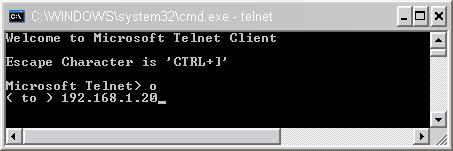
1. Buka cmd/command, Start > Run > cmd.
2. Ketik: telnet. Tekan enter.
3. Kemudian ketik: o dan enter. O disini berarti Open.
4. Masukkan IP/hostname komputer tujuan di bagian (to). Exp. 192.168.1.20 dan enter, sehingga akan tampil kurang lebih sebagai berikut.

Gambar 2.Telnet dari Windows

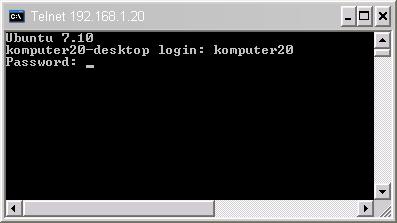
4. Masukkan username dan password dari komputer tujuan.

Gambar 3. Input username dan password

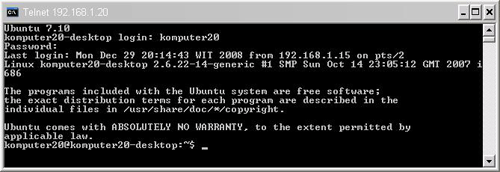
5. Nah… sekarang sudah masuk ke komputer tujuan remote kita.

Gambar 4. Login berhasil

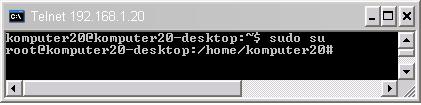
6. Untuk mengkonfigurasi file system, biasanya memerlukan akses root, ketik saja : sudo su.


Gambar 5. Akses root lewat telnet.

Telnet terlalu instan dan tidak aman, Telnet akan mengirimkan semua yang kita ketikkan termasuk password dalam bentuk plain teks yang dapat dibaca oleh orang lain dengan menggunakan tool yang ada. Untuk lebih amannya bisa menggunakan SSH dimana semua data dalam komunikasi akan dienkripsi.


B. FTP server
        File Transfer Protocol (FTP) adalah suatu protokol yang berfungsi untuk tukar-menukar file dalam suatu network yang menggunakan TCP koneksi bukan UDP.

Dua hal yang penting dalam FTP adalah FTP Server dan FTP Client.
1. FTP server adalah suatu server yang menjalankan software yang berfungsi untuk memberikan
layanan tukar menukar file dimana server tersebut selalu siap memberikan layanan FTP apabila
mendapat permintaan (request) dari FTP client.
2. FTP client adalah computer yang merequest koneksi ke FTP server untuk tujuan tukar menukar file. Setelah terhubung dengan FTP server, maka client dapat men-download, meng-upload, merename,
men-delete, dll sesuai dengan permission yang diberikan oleh FTP server.

Tujuan dari FTP server adalah sebagai berikut :
• Untuk tujuan sharing data
• Untuk menyediakan indirect atau implicit remote computer
• Untuk menyediakan tempat penyimpanan bagi user
• Untuk menyediakan transfer data yang reliable dan efisien

Cara instalasi
  1. Masuk ke Terminal. Dengan memilih Application > Accessories > Terminal.
  2. Ketikan perintah berikut : #sudo apt-get install vsftpd
  3. Tunggu proses tersebut sampai selesai...
    Kalau sudah selesai proses instalasi nya, buka file di /etc/vsftpd.conf kemudian ubah spsertidibawah :
    #vsftpd.conf
    listen=YES
    #listen_ipv6=YES
    anonymous_enable=YES #memberikan izin buat anonymous user mengakses ftp server ini
    local_enable=YES #memberikan izin agar ftp server ini bisa diakses secara lokal
    write_enable=YES #memberikan izin agar data di otak atik
    #local_umask=022
    anon_upload_enable=YES #memberikan izin agar client bisa mengupload file
    anon_mkdir_write_enable=YES #memberikan izin agar client bisa membuat direktori
    anon_root=/var/ftp #mengatur direktori tempat ftp server ini berjalan
    dirmessage_enable=YES
    use_localtime=YES
    xferlog_enable=YES
    connect_from_port_20=YES
    #chown_uploads=YES
    #chown_username=gen5x4
    #xferlog_file=/var/log/vsftpd.log
    #xferlog_std_format=YES
    #idle_session_timeout=600
    #data_connection_timeout=120
    #nopriv_user=ftpsecure
    #async_abor_enable=YES
    #ascii_upload_enable=YES
    #ascii_download_enable=YES
    #ftpd_banner=Welcome to blah FTP service.
    #deny_email_enable=YES
    #banned_email_file=/etc/vsftpd.banned_emails
    # chroot_list_enable below.
    #chroot_local_user=YES
    #chroot_local_user=YES
    #chroot_list_enable=YES
    #chroot_list_file=/etc/vsftpd.chroot_list
    #ls_recurse_enable=YES
    secure_chroot_dir=/var/run/vsftpd
    pam_service_name=vsftpd
    rsa_cert_file=/etc/ssl/certs/ssl-cert-snakeoil.pem

setelah mengedit file vsftpd.conf maka sekarang buat sebuah direktori di /var dengan nama ftp dan jangan lupa mengatur akses direktori ini berikut ini sintaksnya :
   
mkdir /var/ftp
   chmod 755 /var/ftp

setelah itu restart service vsftpd dengan sintaks berikut ini :
  
/etc/init.d/vsftpd restart

Hasil / pengujian Ftp server :
Buka firefox anda dan ketikkan pada alamat server ftp anda secara anonymous, misalnya (user menggunakan server dengan alamat 10.32.15.4):
ftp://10.32.15.4/

berikut adalah hasilnya:
                                 Tampilan FTP Lewat Browser Firefox


Referensi

Selasa, 04 Oktober 2011

Network Tools

A. Pendahuluan
 Jaringan adalah sebuah himpunan komputer yang dihubungkan dengan kabel sehingga komputer satu dengan komputer lainnya dapat saling komunikasi, bertukar informasi sharing file, printer, dll. Jaringan dibagi menjadi 2 yaitu
1. Standalone 
2. Network
            Dan administrator adalah seseorang yang mengendalikan jaringan atau orang yang menjaga proses berjalannya sistem mencangkup tugas sehari-hari seperti proses backup, mengganti perangkat komputer. Ketika administrator melihat jaringan, haruslah secara keseluruhan bukan individu. Dengan kata lain, masing-masing perangkat pada jaringan mempengaruhi perangkat lain dan jaringan secara keseluruhan. Tidak ada yang diisolasi ketika dihubungkan ke jaringan.

Tugas sistem administrator
            Seperti yang disebutkan diatas tugas utamanya adalah memastikan sistem tetap berjalan lancar dalam memberikan pelayanan bagi penggunanya.
Adapun tugas-tugas yang biasa dilakukan oleh seorang sistem administrator adalah:

1. Menambah user baru, mengkonfigurasi direktori homenya (di linux)  dan hak akses yang akan dimilikinya.
2. Melakukan instalasi software baru, upgrade software dan mecari pemecahan masalah dari bug yang terdapat didalam sistem operasi.
3. Melakukan proses monitoring terhadap space harddisk dan melakukan backup file-file atau direktori yang penting.
4. Menangani permasalahn sistem user.
5. Melakukan instalasi hardware baru.
            Dalam melakukan tugas-tugas administrasi sistem, administrator sistem mau tidak mau akan banyak berhubungan dengan tools – tools pendukung. Tanpa bantuan tool ini pekerjaan administrasi akan sulit dijalankan. Berikut beberapa tools yang akan dibahas lebih lanjut dibawah ini.....

B. Tujuan
            Dalam proses pembelajaran network tools, tentunya terdapat beberapa aspek tujuan yang harus dicapai bagi user yaitu
1. Mahasiswa mampu menggunakan tools jaringan yang ada.
2. Mahasiswa memahami perintah – perintah dasar konfigurasi jaringan
3. Mahasiswa memahami konsep layering
4. Memahami service-service yang dibutuhkan dalam melakukan administrasi terhadap jaringan
5. Mampu memahami prinsip pengamanan dalam jaringan

C. Network tools dan Cara Instalasi

1.   Etherman
           Etherman adalah tools untuk memonitor jaringan dengan tampilan grafis. Tools ini dilengkapi dengan kemampuan menghasilkan grafik dari lapisan jaringan, mode IP dan TCP, serta menampilkan kegiatan network (jaringan) secara grafis. Kita dapat memfilter traffic apa saja yang mau ditampilkan secara grafis. Tool yang berbasis GUI yang menampilkan representasi dari komunikasi – komunikasi ethernet secara real time.

Cara instalasi :
1. Masuk ke terminal
2. Masuk ke root dengan sudo su
3. cara instalasi dengan ketik  #sudo apt-get install etherape

Contoh Etherape

2.  Tcp Wrapper
            TCP wrapper merupakan salah satu metode filter (acces control list) di sistem operasi Unix Like untuk membatasi suatu host yang ingin menggunakan service yang ada di server. Tcp wrapper berguna untuk mengontrol siapa saja yang mengakses sistem. Dapat memproteksi usaha pelanggaran terhadap sistem.
            Program ini bekerja dengan cara membungkus inetd (internet daemon : aplikasi yang menjalankan servis-servis internat) agar lebih aman. Sebagai contoh ada permintaan koneksi telnet dari internet, jika sistem kita tidak mempunyai tcp wrappers maka inetd akan memanggil telnetd dan session telnet akan terbentuk tanpa melakukan pembatasan apapun. Hal ini berbeda dengan TCP Wrappers yang telah terinstal, sebelum memanggil telnetd, TCP Wrapper akan memeriksa dulu berdasarkan pembatasan-pembatasan yang telah disetting kemudian memutuskan apakah koneksi tersebut akan diizinkan atau tidak.

Cara instalasi :
1. Masuk ke terminal
2. Masuk ke root dengan sudo su
3. cara instalasi dengan ketik  #sudo apt-get install tcp wrrapper

Konfigurasi TCP Wrappers
File-file yang perlu diperhatikan dalam penyetingan TCP Wrappers antara lain :
1. /etc/inetd.conf (konfigurasi internet daemon)
2. /etc/hosts.allow (konfigurasi host-host yang diizinkan)
3. /etc/hosts.deny (konfigurasi host-host yang ditolak)

Pastikan dahulu bahwa TCP Wrappers sudah terinstal pada sistem kita. Untuk mengeceknya  dapat
dilihat pada file /etc/inetd.conf. Dalam inetd.conf, layanan tanpa TCP Wrapper akan dituliskan dalam
bentuk sebagai berikut, misal :
telnet stream tcp nowait nobody /usr/etc/telnetd in.telnetd รข€“b /etc/issue

TCP wrappers dapat memonitor dan memfilter incoming requests untuk telnet, ftp, rlogin, rsh, finger,
talk, dan lainnya yang berjalan pada inetd.conf.
Contoh :
telnet stream tcp nowait root /usr/sbin/tcpd in.telnetd

Pada saat selesai instalasi, isi file hosts.allow Anda akan tampak sebagai berikut :
#
# hosts.allow This file describes the names of the hosts which are
# allowed to use the local INET services, as decided by
# the '/usr/sbin/tcpd' server.
#
# Version: @(#)/etc/hosts.allow 1.00 05/28/93
#
# Author: Fred N. van Kempen,
#
#
# End of hosts.allow.

Dan file hosts.deny akan tampak :
#
# hosts.deny This file describes the names of the hosts which are
# *not* allowed to use the local INET services, as decided
# by the '/usr/sbin/tcpd' server.
#
# Version: @(#)/etc/hosts.deny 1.00 05/28/93
#
# Author: Fred N. van Kempen,
#
#
# End of hosts.deny.

Untuk memasukkan rule set dalam file tersebut, WIETZE VENEMA membuat bahasa tersendiri yang dituangkan dalam hosts_options. Untuk mengetahui detailnya, Anda bisa ketikkan :
$ man hosts_options
Inti dari rule set pada kedua file di atas menggunakan format :
Daemon list : client list : option
Misalnya, Anda ingin memberikan akses hanya untuk mesin dengan nomor ip 1.2.3.4, dapat menuliskan :
ALL:ALL:DENY
ALL:1.2.3.4:ALLOW
Rule set tersebut, dapat Anda masukkan dalam file /etc/hosts.deny, sehingga file tersebut menjadi seperti berikut :
#
# hosts.deny This file describes the names of the hosts which are
# *not* allowed to use the local INET services, as decided
# by the '/usr/sbin/tcpd' server.
#
# Version: @(#)/etc/hosts.deny 1.00 05/28/93
#
# Author: Fred N. van Kempen,
#
#
ALL:ALL:DENY
ALL:1.2.3.4:ALLOW
# End of hosts.deny.
 
3.  Swatch
            Swatch yang merupakan kependekan dari "Simple Watcher" dibuat untuk melakukan  monitoring aktifitas (log) dari suatu sistem, swatch akan berjalan sesuai dengan konfigurasi, di file inilah nantinya "pattern" yang akan di monitor dan aksi yang akan di lakukan apabila sesuai di definisikan/tentukan. Untuk mengawasi arp attack kita kali ini maka perlu di definisikan pattern apa  yang akan kita watch dan yang akan kita eksekusi dalam file konfigurasinya.
            Log file sangat berguna untuk troubleshooting masalah. Mereka bahkan lebih berguna, untuk mencegah masalah atau trouble. File log dapat menunjukkan program yang mengalami kesalahan, kekurangan ruang disk, penambahan pengguna atau user, dan upaya yang ilegal untuk masuk ke sistem. Kebanyakan sistem otomatis informasi log hanya untuk administrator

Cara instalasi :
1. Masuk ke terminal
2. Masuk ke root dengan sudo su
3. cara instalasi dengan ketik  #sudo apt-get install swatch


4.  Nmap
            Nmap (“Network Mapper”) adalah utility open source dan bebas untuk eksplorasi jaringan atau auditing security. Banyak sistem administrator dan network administrator mendapati tool ini jika berguna untuk network inventory, managing service upgrade schedule, dan monitoring host atau service uptime.
Nmap menggunakan raw IP packet dengan cara unik menentukan apakah host – host ada di network atau tidak, service (nama dan versi aplikasi) yang ada di host, sistem operasi (dan versi OS) yang digunakan, jenis packet filter/firewall yang dipakai, dan puluhan kemampuan lainnya. Ia didesain agar dapat menscan dengan cepat jaringan skala besar, tetapi bekerja baik di single host. Nmap berjalan di banyak sistem operasi. Tersedia versi console plus grafis.

Instalasi Nmap di Ubuntu sebagai berikut :
# sudo aptitude install nmap

Bila kamu menghendaki fronted nmap, installah package berikut :
# sudo aptitude install zenmap.


Keunggulan-keunggulan yang dimiliki oleh Nmap:
• Powerful, Nmap dapat digunakan untuk men-scan jaringan yang besar
• Portable, Nmap dapat berjalan di berbagai macam sistem operasi seperti Linux, Windows,      FreeBSD, OpenBSD, Solaris, dll
• Mudah untuk digunakan
• Free
• Mempunyai dokumentasi yang baik

 Fungsi Nmap
Fungsi utama dari Nmap adalah sebagai port scanning, menurut definisinya scanning adalah kegiatan probe dalam jumlah yang besar dengan menggunakan tool secara otomatis, dalam hal ini adalah Nmap.
Sebuah scanner sebenarnya adalah scanner untuk port TCP/IP, yaitu sebuah program yang menyerang port TCP/IP dan servis-servisnya (telnet, ftp, http, dan lain lain) dan mencatat respon dari komputer target. Dengan cara ini, user program scanner dapat memperoleh informasi yang berharga dari host yang menjadi target.

Cara  Instalasi Nmap
            Nama file yang didapatkan adalah Nmap-3.30.tar.gz. File dalam bentuk ini tidak dapat langsung diinstall, untuk dapat menginstalnya file ini harus didecompreesed terlebih dahulu. Perintah yang digunakan untuk mendecompreesed file tersebut adalah gunzip, jadi untuk mendecompreesed file Nmap-3.30.tar.gz digunakan perintah seperti berikut:
[root@localhost root]#gunzip Nmap-3.30.tar.gz
 

Setelah perintah tersebut diberikan maka file Nmap-3.30.tar.gz akan berubah menjadi Nmap-3.30.tar , bentuk file ini juga masih belum dapat digunakan, untuk dapat menggunakannya harus diketikkan perintah seperti berikut:
[root@localhost root]#tar xvf Nmap-
 

Setelah perintah tersebut diketikkan maka semua file (biasanya dibuat dalam satu folder, dalam hal ini folder Nmap-3.30) sudah dapat diakses, untuk menginstall program Nmap, harus diketikkan perintah berikut pada folder Nmap-3.30:
[root@localhost Nmap-3.30]#./configure
[root@localhost Nmap-3.30]#make
[root@localhost Nmap-3.30]#make install
Apabila tidak bermasalah maka program Nmap sudah dapat dijalankan.

Hal-hal yang Dapat Dilakukan dengan Menggunakan Nmap 
Teknik-teknik yang dapat digunakan untuk men-scan port dari host yang dituju ada berbagai macam cara, yaitu:

• TCP connect() scanning ( -sT )
Adalah teknik yang paling dasar dalam TCP scanning, dengan menggunakan teknik ini, scanning dilakukan setelah 3-way handshaking terjadi, 3-way handshaking terjadi setelah melewati proses-proses seperti berikut:
1. Paket SYN dikirimkan dari terminal yang ingin melakukan scanning ke terminal tujuan.
2. Paket SYN|ACK dikirmkan oleh terminal tujuan sebagai balasan dari paket SYN yang diterimanya.
3. Paket ACK dikirimkan oleh terminal yang ingin melakukan scanning sebagai balasan dari paket SYN|ACK yang diterimanya.

Keunggulan dari teknik adalah kecepatannya, teknik ini adalah teknik yang tercepat untuk men-scan port pada Nmap. Berikut adalah contoh dari TCP connect () scanning :
[root@ade nmap-3.30]# nmap 152.102.20.184 -sT


• TCP SYN scanning (-sS)
Teknik ini sering disebut sebagai half open scanning, karena dengan teknik ini tidak dibuka koneksi TCP secara utuh. Paket yang dikirimkan adalah paket TCP dengan flag SYN diset, apabila port pada target host aktif maka paket dengan flag SYN|ACK akan dikirimkan dari port target host. Setelah paket dengan flag SYN|ACK diterima, maka paket dengan flag RST akan dikirim untuk memutuskan koneksi. Keuntungan utama dari teknik ini adalah sedikitnya host yang mencatat aktivitas dari taknik scan seperti ini. Berikut adalah contoh dari TCP SYN scanning :
[root@ade nmap-3.30]# nmap 152.102.20.184 -sS
 

• TCP FIN scanning (-sF)
Adalah sebuah teknik untuk menscan port pada target host dengan mengirimkan paket TCP dengan flag FIN diset, apabila port yang dituju terbuka maka paket ini akan dibiarkan saja, sedangkan apabila port yang dituju tertutup maka port ini akan membalas paket RST. Berikut adalah contoh dari TCP SYN scanning :
[root@localhost Nmap-3.30]#Nmap 10.7.7.3 –sF 


          Nmap juga dapat digunakan untuk mengetahui sistem operasi yang dipakai oleh target host dengan menggunakan perintah:
[root@ade nmap-3.30]# nmap 152.102.20.184 -O


            Nmap juga dapat digunakan untuk melakukan scan lebih dari satu host secara bersamaan, berikut ini adalah contohnya:
[root@ade nmap-3.30]# nmap 152.102.20.157-158 -v -v -O

Contoh Nmap :