A. Pendahuluan
Saat ini manusia benar-benar berada dalam suatu masyarakat informasi. Pemindahan sejumlah informasi dari suatu tempat ke tempat lainnya dapat dilakukan dengan sangat cepat. Dari suatu perusahaan kecil ke perusahaan raksasa. Peneliti dari seluruh penjuru dunia mendapatkan dirinya bekerja dalam suatu lingkurangan jaringan. Secara langsung dapat mengakses kerja dari rekan kerja di tempat lain, suatu perpustakaan "virtual" yang memiliki jumlah ribuan volume paper dan buku. Sekelompok group dapat melaksanakan disktusi satu sama lainnya tanpa perlu berpindah lokasi fisis.
Kemampuan untuk "bercakap" dengan seseorang yang berada pada jarak jauh, mengirim tulisan pendek 2000 kata ke sekelompok kerja yang akan mengkritik dan memberikan umpan balik. Seluruhnya tak membutuhkan perjalanan fisis dari dokumen tersebut.
Permasalahan terbesar dari masyrakat yang menghadapi teknologi informasi ini adalah pada saat ketika pertama kali menggunakan sistem INTERNET. Mereka mencoba untuk menggapai seluruh yang tersedia. Terkadang pengguna musiman akan terkejut ketika mendapatkan suatu bentuk layanan baru dari jaringan. INTERNET bagaikan suatu rimba belantara informasi, sehingga harus dikenal jenis-jenis service yang tersedia agar dapat dimanfaatkan dengan efisien dan efektif.
Sistem pelayanan informasi pada jaringan INTERNET, sebagian besar bekerja dengan konsepclient-server. Jadi program client akan meminta server untuk melakukan suatu tugas , misal searching. Setelah server selesai, maka akan mengirimkan hasilnya ke client. Seluruh mekanisme bekerja dengan tata cara pengiriman message. Dengan cara ini maka dapat dilakukan pendisitribusian proses secara efisien ke beberapa mesin yang berbeda.
Dalam melakukan tugas-tugas tersebut digunakan Telnet server dan FTP server, yang akan dibahas di bawah ini.
B. Tujuan
Mengerti Dasar kerja Telnet dan Remote Login
Mengetahui cara melakukan remote login ke remote machine
Memanfaatkan telnet untuk mendapatkan service
Memahami cara pengunaan FTP server
C. Cara Instalasi / Pengerjaan
A. Telnet server
Telnet (Telecommunication network) adalah sebuah protokol jaringan yang digunakan di koneksi Internet atau Local Area Network. TELNET dikembangkan pada 1969 dan distandarisasi sebagai IETF STD , salah satu standar Internet pertama. TELNET memiliki beberapa keterbatasan yang dianggap sebagai risiko keamanan.
Telnet adalah aplikasi remote login Internet. Telnet digunakan untuk loginke komputer lain di Internet dan mengakses berbagai macam pelayanan umum,termasuk katalog perpustakaan dan berbagai macam database. Telnet memungkinkan pengguna untuk duduk didepan komputer yang terkoneksi ke internet dan mengakses komputer lain yang jugaterkoneksi ke internet. Dengan kata lain koneksi dapat terjadi ke mesin laindi satu ruangan, satu kampus, bahkan setiap komputer di seluruh dunia. Setelah terkoneksi, input yang diberikan pada keyboard akan mengontrol langsung ke remote computer tadi. Akan dapat diakses pelayanan apapun yang disediakan oleh remote machine dan hasilnya ditampilkan pada terminal lokal.
TELNET menggunakan 2 program, yang satu adalah client (telnet) dan server (telnet). Yang terjadi adalah ada dua program yang berjalan, yaitu software client yang dijalankan pada komputer yang meminta pelayanan tersebut dan software server yang dijalankan oleh komputer
yang menghasilkan pelayanan tadi.
yang menghasilkan pelayanan tadi.
Tugas dari client adalah:
. Membuat koneksi network TCP (Transfer Control Protocol) dengan server.
. Menerima inputan dari user
. Menformat kembali inputan dari user kemudian mengubah dalam bentuk format standard dan dikirim ke server.
. Menerima output dari server dalam format standard.
. Mengubah format output tadi untuk ditampilkan pada layar.
. Membuat koneksi network TCP (Transfer Control Protocol) dengan server.
. Menerima inputan dari user
. Menformat kembali inputan dari user kemudian mengubah dalam bentuk format standard dan dikirim ke server.
. Menerima output dari server dalam format standard.
. Mengubah format output tadi untuk ditampilkan pada layar.
Tugas dari server adalah :
. Menginformasikan software jaringan bahwa komputer itu siap menerima koneksi.
. Menunggu permintaan dalam bentuk format standard.
. Melaksanakan permintaan tersebut.
. Mengirim kembali hasil ke client dalam bentuk format standard.
. Menunggu permintaan selanjutnya..
. Menginformasikan software jaringan bahwa komputer itu siap menerima koneksi.
. Menunggu permintaan dalam bentuk format standard.
. Melaksanakan permintaan tersebut.
. Mengirim kembali hasil ke client dalam bentuk format standard.
. Menunggu permintaan selanjutnya..
Cara instalasi
- Masuk ke Terminal. Dengan memilih Application > Accessories > Terminal.
- Ketikan perintah berikut : #sudo apt-get install telnetd
- Tunggu proses tersebut sampai selesai... dan setelah itu telnet tersebut dapat digunakan.
Hasil nya :

Contoh lain (dengan putty)
bisa menggunakan putty untuk telnet client yang bisa download di download.com
dan cara penggunaannya mudah
bisa menggunakan putty untuk telnet client yang bisa download di download.com
dan cara penggunaannya mudah
1. tinggal jalankan putty
2. masukan alamat server host
3. pilih telnet dengan default port 32
4. dan klik open
5. kemudian akan muncul halaman hitam dengan 1 cursor dan menu
bertuliskan login :
6. silahkan login dan anda akan masuk ke host yang di tuju
2. masukan alamat server host
3. pilih telnet dengan default port 32
4. dan klik open
5. kemudian akan muncul halaman hitam dengan 1 cursor dan menu
bertuliskan login :
6. silahkan login dan anda akan masuk ke host yang di tuju
Telnet dari windows
Telnet dari Windows bisa dilakukan dengan menggunakan command prompt. Langkah-langkah :
1. Buka cmd/command, Start > Run > cmd.
2. Ketik: telnet. Tekan enter.
3. Kemudian ketik: o dan enter. O disini berarti Open.
4. Masukkan IP/hostname komputer tujuan di bagian (to). Exp. 192.168.1.20 dan enter, sehingga akan tampil kurang lebih sebagai berikut.
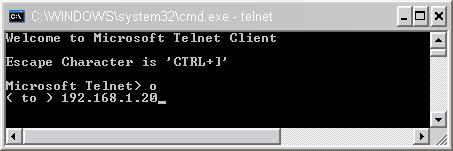
Gambar 2.Telnet dari Windows
Telnet dari Windows bisa dilakukan dengan menggunakan command prompt. Langkah-langkah :
1. Buka cmd/command, Start > Run > cmd.
2. Ketik: telnet. Tekan enter.
3. Kemudian ketik: o dan enter. O disini berarti Open.
4. Masukkan IP/hostname komputer tujuan di bagian (to). Exp. 192.168.1.20 dan enter, sehingga akan tampil kurang lebih sebagai berikut.
Gambar 2.Telnet dari Windows
4. Masukkan username dan password dari komputer tujuan.
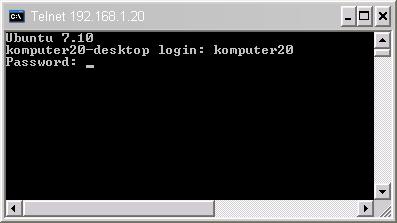
Gambar 3. Input username dan password
5. Nah… sekarang sudah masuk ke komputer tujuan remote kita.
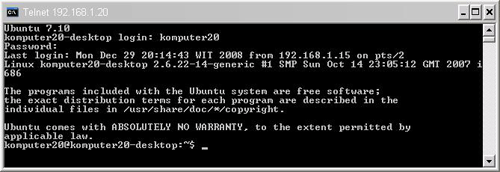
Gambar 4. Login berhasil
6. Untuk mengkonfigurasi file system, biasanya memerlukan akses root, ketik saja : sudo su.
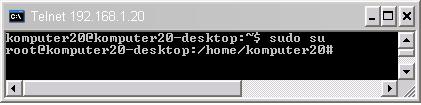
Gambar 5. Akses root lewat telnet.
Telnet terlalu instan dan tidak aman, Telnet akan mengirimkan semua yang kita ketikkan termasuk password dalam bentuk plain teks yang dapat dibaca oleh orang lain dengan menggunakan tool yang ada. Untuk lebih amannya bisa menggunakan SSH dimana semua data dalam komunikasi akan dienkripsi.
B. FTP server
File Transfer Protocol (FTP) adalah suatu protokol yang berfungsi untuk tukar-menukar file dalam suatu network yang menggunakan TCP koneksi bukan UDP.
Dua hal yang penting dalam FTP adalah FTP Server dan FTP Client.
1. FTP server adalah suatu server yang menjalankan software yang berfungsi untuk memberikan
layanan tukar menukar file dimana server tersebut selalu siap memberikan layanan FTP apabila
mendapat permintaan (request) dari FTP client.
1. FTP server adalah suatu server yang menjalankan software yang berfungsi untuk memberikan
layanan tukar menukar file dimana server tersebut selalu siap memberikan layanan FTP apabila
mendapat permintaan (request) dari FTP client.
2. FTP client adalah computer yang merequest koneksi ke FTP server untuk tujuan tukar menukar file. Setelah terhubung dengan FTP server, maka client dapat men-download, meng-upload, merename,
men-delete, dll sesuai dengan permission yang diberikan oleh FTP server.
men-delete, dll sesuai dengan permission yang diberikan oleh FTP server.
Tujuan dari FTP server adalah sebagai berikut :
• Untuk tujuan sharing data
• Untuk menyediakan indirect atau implicit remote computer
• Untuk menyediakan tempat penyimpanan bagi user
• Untuk menyediakan transfer data yang reliable dan efisien
• Untuk tujuan sharing data
• Untuk menyediakan indirect atau implicit remote computer
• Untuk menyediakan tempat penyimpanan bagi user
• Untuk menyediakan transfer data yang reliable dan efisien
Cara instalasi
- Masuk ke Terminal. Dengan memilih Application > Accessories > Terminal.
- Ketikan perintah berikut : #sudo apt-get install vsftpd
- Tunggu proses tersebut sampai selesai...Kalau sudah selesai proses instalasi nya, buka file di /etc/vsftpd.conf kemudian ubah spsertidibawah :
#vsftpd.conf

listen=YES

#listen_ipv6=YES

anonymous_enable=YES  #memberikan izin buat anonymous user mengakses ftp server  ini

local_enable=YES #memberikan izin agar ftp server ini bisa  diakses secara lokal

write_enable=YES #memberikan izin agar data  di otak atik

#local_umask=022

anon_upload_enable=YES  #memberikan izin agar client bisa mengupload  file

anon_mkdir_write_enable=YES #memberikan izin agar client  bisa membuat direktori

anon_root=/var/ftp #mengatur direktori  tempat ftp server ini  berjalan

dirmessage_enable=YES

use_localtime=YES

xferlog_enable=YES

connect_from_port_20=YES

#chown_uploads=YES

#chown_username=gen5x4

#xferlog_file=/var/log/vsftpd.log

#xferlog_std_format=YES

#idle_session_timeout=600

#data_connection_timeout=120

#nopriv_user=ftpsecure

#async_abor_enable=YES

#ascii_upload_enable=YES

#ascii_download_enable=YES

#ftpd_banner=Welcome  to blah FTP  service.

#deny_email_enable=YES

#banned_email_file=/etc/vsftpd.banned_emails

#  chroot_list_enable  below.

#chroot_local_user=YES

#chroot_local_user=YES

#chroot_list_enable=YES

#chroot_list_file=/etc/vsftpd.chroot_list

#ls_recurse_enable=YES

secure_chroot_dir=/var/run/vsftpd

pam_service_name=vsftpd

rsa_cert_file=/etc/ssl/certs/ssl-cert-snakeoil.pem
setelah mengedit file vsftpd.conf maka sekarang buat sebuah direktori di /var dengan nama ftp dan jangan lupa mengatur akses direktori ini berikut ini sintaksnya :
mkdir /var/ftp

   chmod 755 /var/ftp
/etc/init.d/vsftpd restartHasil / pengujian Ftp server :Buka firefox anda dan ketikkan pada alamat server ftp anda secara anonymous, misalnya (user menggunakan server dengan alamat 10.32.15.4):ftp://10.32.15.4/berikut adalah hasilnya:

Tampilan FTP Lewat Browser Firefox
Referensi


Tidak ada komentar:
Posting Komentar